
Schichten als PDF exportieren
Mit dem Schicht PDF-Export kannst du einzelne Schichten, aus dem Portal oder der mobilen App, als PDF herunterladen und teilen. Im Portal können Admins außerdem festlegen, welche Schicht- und Aktivitätswerte im PDF angezeigt werden.
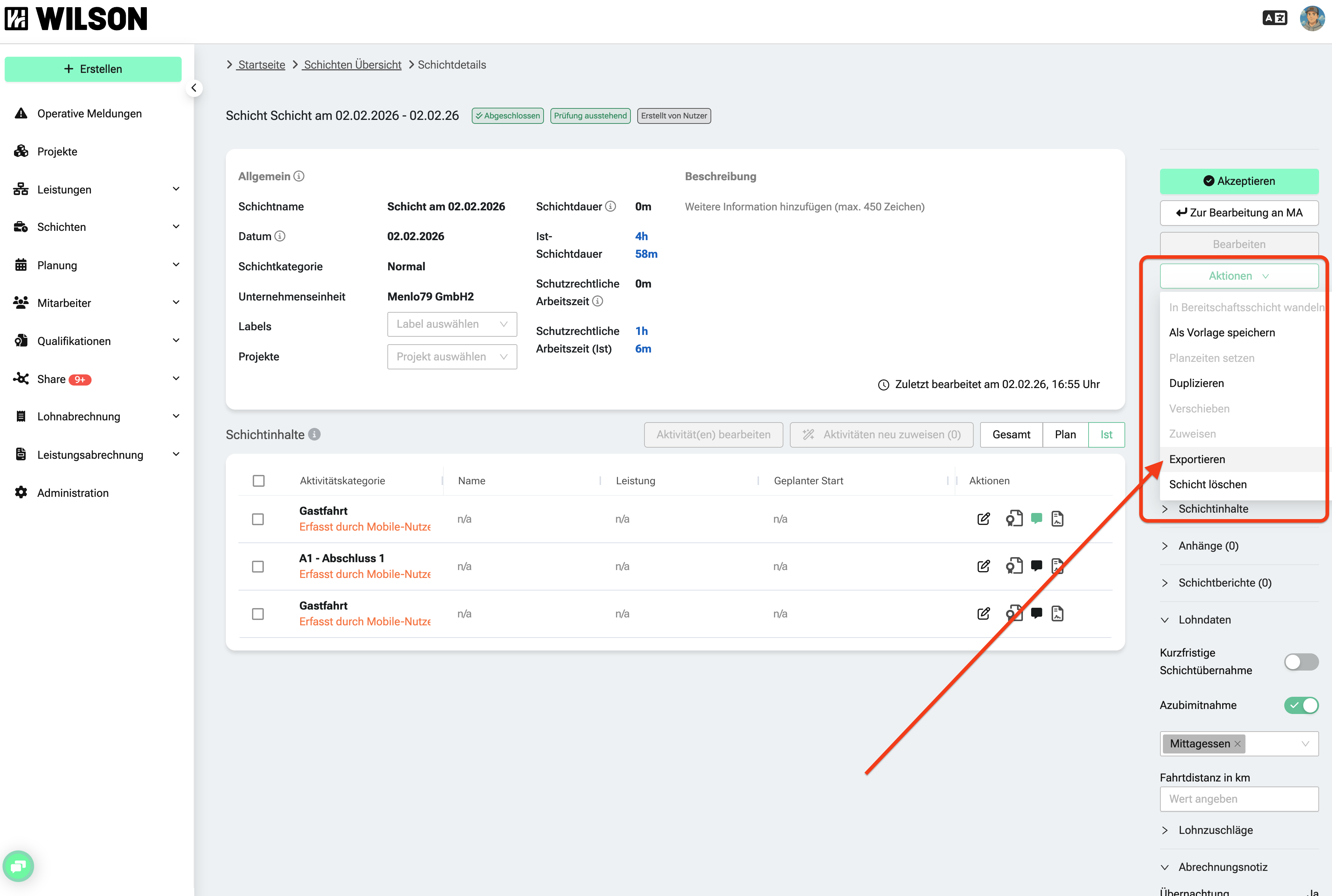
PDF-Export im Portal
1. Öffne im Portal die gewünschte Schicht
2. Wähle „Aktionen“ > „Exportieren“ in der Werkzeugleiste rechts
3. Das PDF wird automatisch heruntergeladen
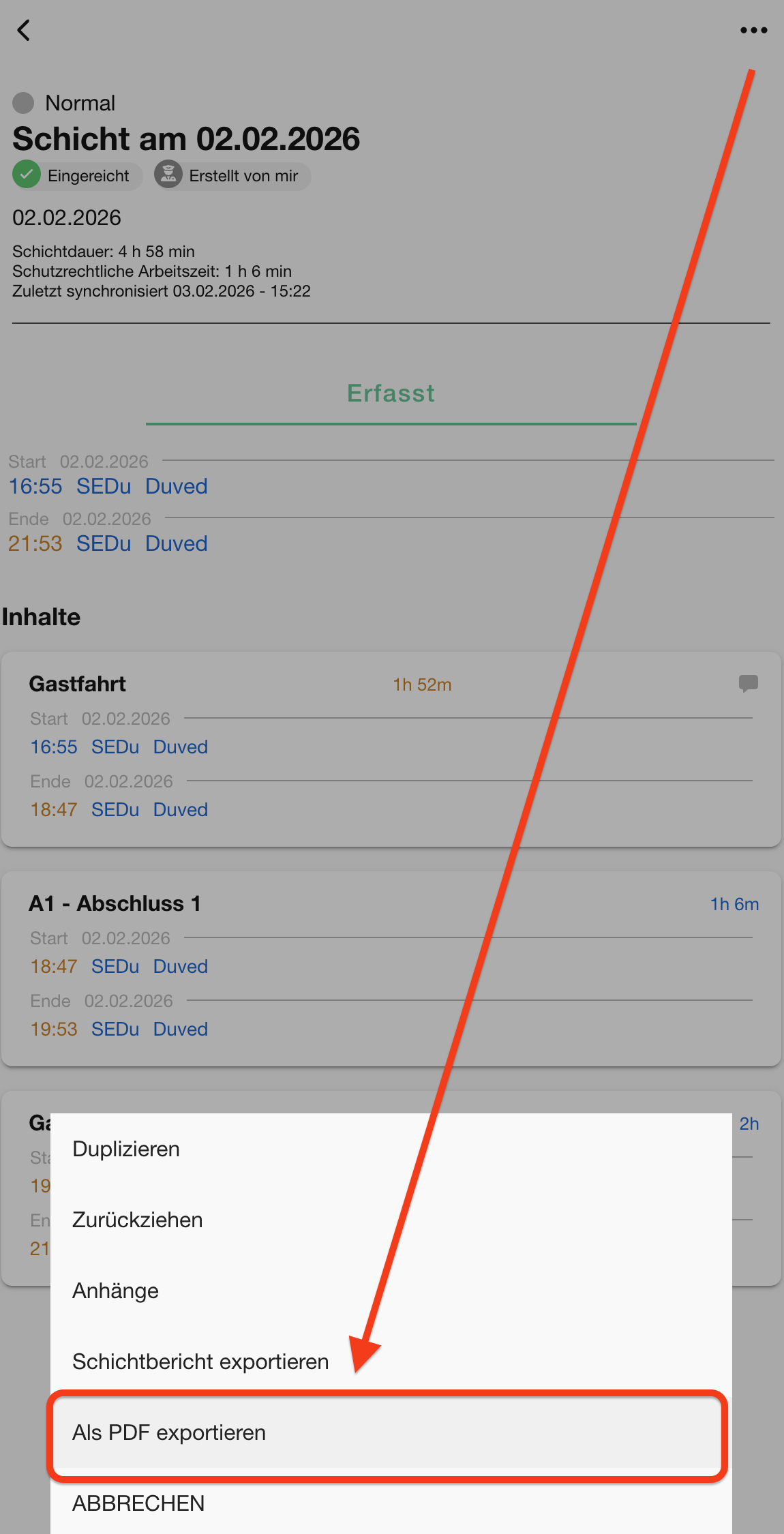
PDF-Export in der Mobilen App
1. Öffne in der App die gewünschte Schicht
2. Tippe auf die drei Punkte in der rechten oberen Ecke
3. Wähle anschließend „Als PDF exportieren“
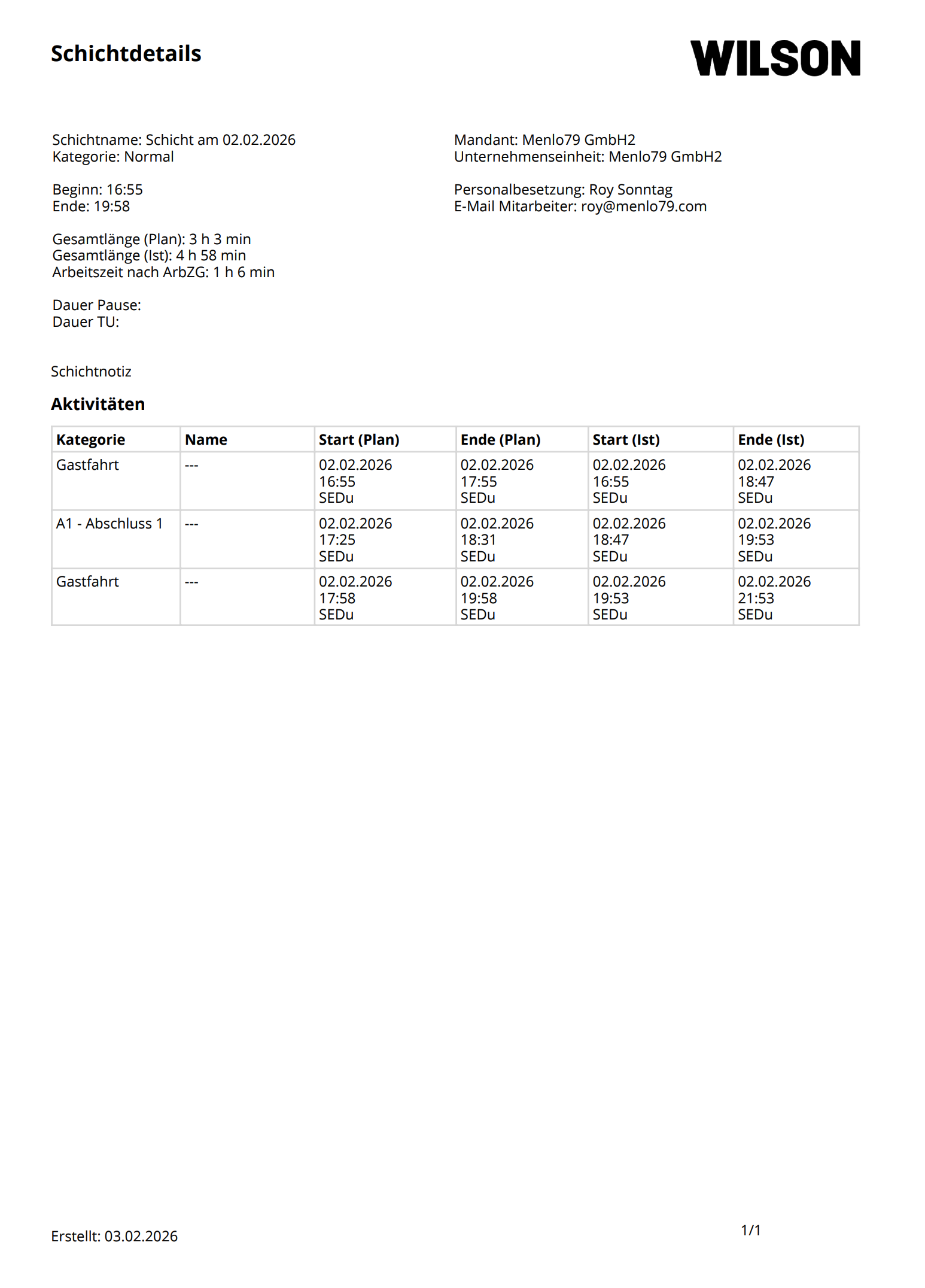
Hinweis: Auch in der App werden nur die Werte angezeigt, die im Portal für den PDF-Export aktiviert wurden.
Inhalt des PDF-Exports konfigurieren
Admins können im Portal steuern, welche Schicht- und Aktivitätswerte im PDF erscheinen. Insgesamt stehen sechs auswählbare Eigenschaften zur Verfügung.
1. Navigiere zu Administration > Einstellungen > Unternehmenseinstellungen > Export
2. Aktiviere die Werte, die im PDF enthalten sein sollen
3. Öffne anschließend eine Schicht und lade das PDF erneut herunter
4. Prüfe, dass die aktivierten Werte im PDF gedruckt werden
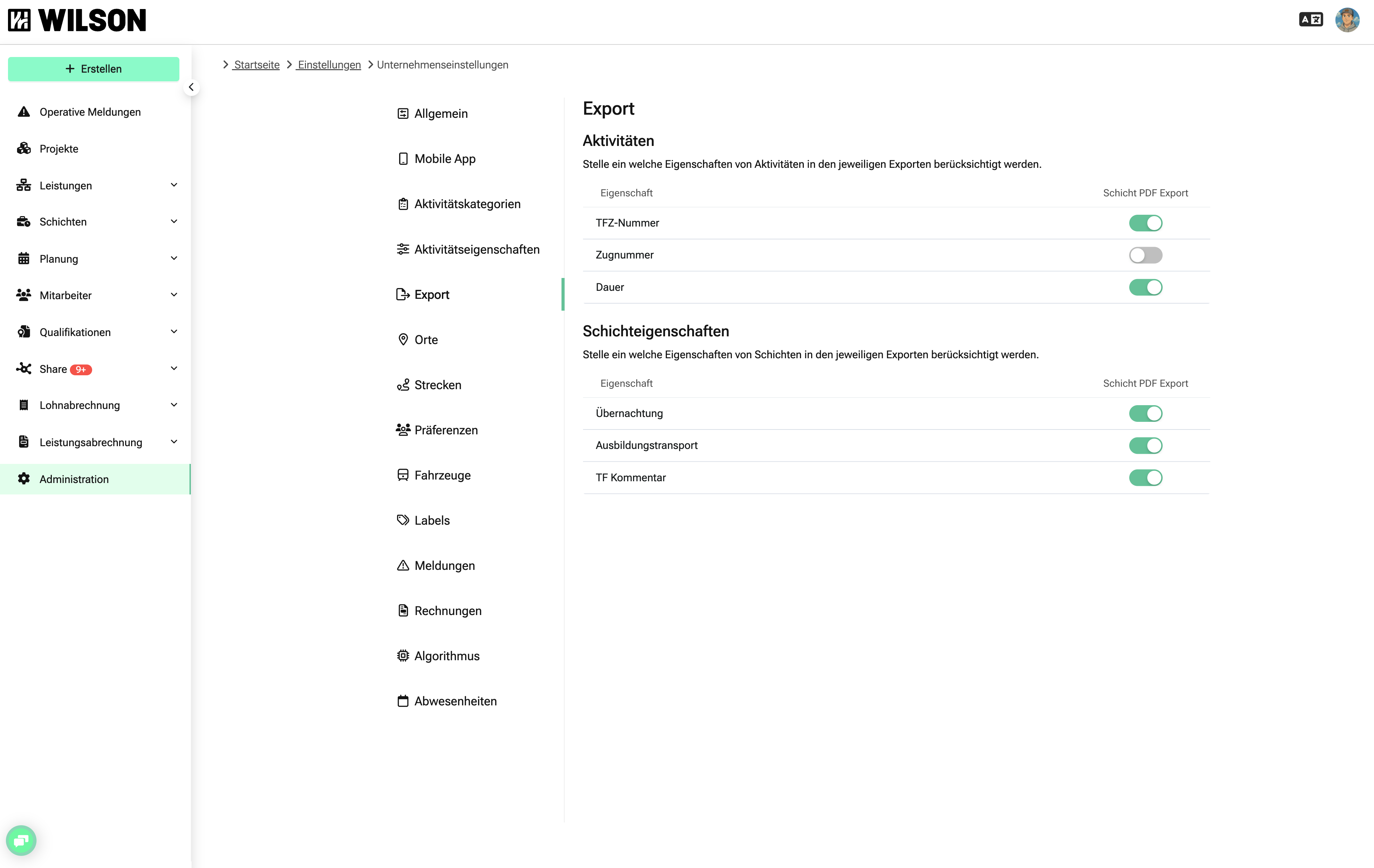
Wichtig:
- Werte werden nur dann im PDF angezeigt, wenn sie in den Export-Einstellungen aktiv sind
- Wenn z.B. die Einstellung für "Zugnummer" aktiv ist und den Aktivitäten der Schicht keine Zugnummer zugeordnet wurde, dann wird "-" ausgegeben auf der PDF